
Інструкція користувача програми екранного доступу NVDA

NonVisual Desktop Access (NVDA) — це безкоштовна програма зчитування з екрана (скрінрідер) з відкритим кодом для операційної системи Microsoft Windows. Завдяки озвучуванню тексту голосом або виведенню на шрифті Брайля, вона дозволяє людям із порушеннями зору чи дислексією повноцінно й безперешкодно користуватися комп’ютером та отримувати доступ до державних послуг і вебсайтів.
1. Системні вимоги
- Операційна система: 64-розрядні версії Windows 10 або Windows 11 (включаючи архітектури AMD64 та ARM64). Windows Server 2016, 2019, 2022, 2025.
- Вільне місце на диску: щонайменше 500 МБ.
- Оперативна пам'ять: від 4 ГБ.
2. Як завантажити та встановити NVDA
Програма є повністю безкоштовною, не потребує ліцензійних ключів чи платних підписок.
- Перейдіть на офіційну сторінку завантаження розробника: https://www.nvaccess.org/download
- Натисніть кнопку «Download» (Завантажити) та запустіть файл інсталятора (назва файлу починається з nvda_...exe).
- Після запуску файлу увімкнеться тимчасова копія звукового супроводу, яка озвучуватиме подальші кроки.
-
Позначте прапорець «Я погоджуюся» (I agree) з ліцензійною угодою та оберіть потрібний варіант дії:
- «Встановити NVDA на цей комп’ютер» (Рекомендовано для постійного використання. Дозволяє програмі запускатися автоматично під час увімкнення ПК та озвучувати вікна входу у Windows).
- «Створити портативну копію» (Дозволяє зберегти програму на USB-флешку і запускати її на будь-яких комп'ютерах без встановлення).
- «Продовжити роботу» (Залишає працювати тимчасову версію для тестування без збереження налаштувань).
- При виборі встановлення підтвердіть запит системи Windows (UAC) на внесення змін, натиснувши Alt + Y. По завершенню інсталяції натисніть ОК.
3. Клавіша-модифікатор NVDA та початок роботи
Більшість команд скрінрідера виконуються шляхом одночасного натискання спеціальної клавіші-модифікатора (яка називається Клавіша NVDA) та інших літер чи стрілок.
- За замовчуванням Клавішею NVDA призначено: клавішу Insert (на основній або цифровій клавіатурі).
- Під час першого запуску у «Вітальному вікні» ви можете додатково обрати клавішу Caps Lock як клавішу NVDA.
- Щоб викликати Головне меню налаштувань NVDA, натисніть комбінацію: NVDA + N (або зробіть подвійний дотик двома пальцями на сенсорному екрані).
???? Порада для вивчення клавіатури: Натисніть NVDA + 1, щоб увімкнути режим «Довідка з введення». У цьому режимі ви можете натискати будь-які клавіші або робити жести на екрані, а програма просто називатиме їх та описуватиме, що вони роблять, не виконуючи реальних команд. Для виходу з режиму натисніть NVDA + 1 повторно.
4. Основні комбінації клавіш (Гарячі клавіші)
Керування мовленням та системою:
- Запустити / перезапустити NVDA: Ctrl + Alt + N
- Повністю вийти з програми: NVDA + Q, потім натиснути Enter
- Миттєво зупинити поточне мовлення: Клавіша Ctrl
- Призупинити / поновити мовлення: Клавіша Shift (повторне натискання продовжить читання з того самого місця)
- Дізнатися поточний час / дату: NVDA + F12 (одне натискання — час, подвійне — дата)
- Озвучити назву активного вікна: NVDA + T
- Прочитати весь текст у буфері обміну (скопійований): NVDA + C
- Перемикання режимів мовлення: NVDA + S (перемикає між режимами: Мовлення, Озвучування за запитом, Вимкнено, Звукові сигнали)
Читання та перегляд тексту:
- Читати все підряд (з поточної позиції): NVDA + Стрілка вниз
- Прочитати поточний рядок тексту: NVDA + Стрілка вгору
- Прочитати виділений фрагмент тексту: NVDA + Shift + Стрілка вгору
- Зчитати повністю все вікно (актуально для діалогових вікон): NVDA + B
Кільце швидких налаштувань голосу (працює з будь-якого місця):
- Перейти до наступного параметра голосу (темп, гучність, висота, вибір голосу): NVDA + Ctrl + Стрілка вправо
- Перейти до попереднього параметра голосу: NVDA + Ctrl + Стрілка ліворуч
- Збільшити значення параметра (наприклад, прискорити темп або збільшити гучність): NVDA + Ctrl + Стрілка вгору
- Зменшити значення параметра (наприклад, уповільнити мовлення чи зменшити гучність): NVDA + Ctrl + Стрілка вниз
5. Навігація в Інтернеті (Режим перегляду вебсторінок)
Коли ви відкриваєте вебсайт (у браузерах Chrome, Edge чи Firefox), NVDA автоматично вмикає Режим перегляду. Ви можете читати сторінку як звичайний текстовий документ стрілками клавіатури, або використовувати швидкі клавіші однієї літери для миттєвого переходу між елементами сайту:
- H — перейти до наступного заголовка (комбінації цифр 1, 2, 3...9 переміщують по рівнях заголовків).
- K — перейти до наступного посилання.
- F — перейти до наступного поля форми (поле вводу, кнопка, прапорець).
- B — перейти до наступної кнопки.
- T — перейти до наступної таблиці.
- L — перейти до наступного списку.
- I — перейти до наступного елемента списку.
- D — перейти до наступного орієнтира (Landmark) на сторінці.
- W — перейти до наступної орфографічної помилки в тексті.
- P — перейти до наступного текстового абзацу (дозволяє пропускати рекламу, банери та меню сайтів).
- Shift + будь-яка з цих літер — повертає навігацію назад до попереднього елемента цього типу.
- NVDA + F7 — відкриває Список елементів сторінки (зручне вікно, де зібрано разом усі посилання, заголовки чи кнопки вебсайту для швидкого пошуку).
?? Взаємодія з полями вводу: Якщо вам потрібно ввести текст у поле пошуку чи форму, натисніть клавішу Enter або Пробіл — NVDA видасть характерний звуковий сигнал і перейде в Режим фокуса. Для повернення назад до звичайного читання сайту натисніть клавішу Escape.
6. Робота зі шрифтом Брайля та візуальними посібниками
- Якщо до комп'ютера підключено брайлівський дисплей, NVDA автоматично розпізнає пристрій у фоновому режимі та транслює на нього текст за допомогою вбудованого перекладача LibLouis.
- Програма підтримує функцію «Екранна завіса» (Screen Curtain): за допомогою комбінації NVDA + Ctrl + Escape можна повністю вимкнути/затемнити екран комп'ютера задля конфіденційності, щоб сторонні особи не бачили персональні дані, поки користувач сприймає інформацію через навушники або Брайль.
7. Магазин доповнень (Add-on Store)
Функціонал програми можна безкоштовно розширювати. Щоб знайти нові інструменти або оновити голосові підсистеми, відкрийте Меню NVDA (NVDA + N) > оберіть пункт «Інструменти» (Tools) > «Магазин доповнень» (Add-on Store). За допомогою клавіші Tab та стрілок ви можете обирати, завантажувати й встановлювати плагіни, створені міжнародною спільнотою розробників. По завершенню встановлення додатків обов'язково перезавантажте NVDA.
Фізична безбар’єрність: як забезпечити доступність для маломобільних груп населення
З 25 по 31 травня 2026 року з метою привернення уваги суспільства до потреби створення доступного середовища та рівних можливостей для всіх громадян, підвищення обізнаності про рішення та реформи у контексті формування безбар’єрних просторів, сервісів та інформації, а також сприяння розвитку культури поваги та гідності відбудеться Національний тиждень безбар’єрності
Реалізація Національної стратегії безбар’єрного простору у сфері фізичної культури, спорту та молодіжної політики
У межах виконання Національної стратегії зі створення безбар’єрного простору в Україні на 2025–2026 роки, затвердженої розпорядженням Кабінету Міністрів України від 25 березня 2025 року № 374, Міністерство молоді та спорту України презентувало ключові напрямки роботи у сферах: молодіжної політики, фізичної культури і спорту, утвердження української національної та громадянської ідентичності.
Пропонуємо ознайомитися з презентацією, яка висвітлює основні заходи та ініціативи, спрямовані назабезпечення доступності та інклюзії.
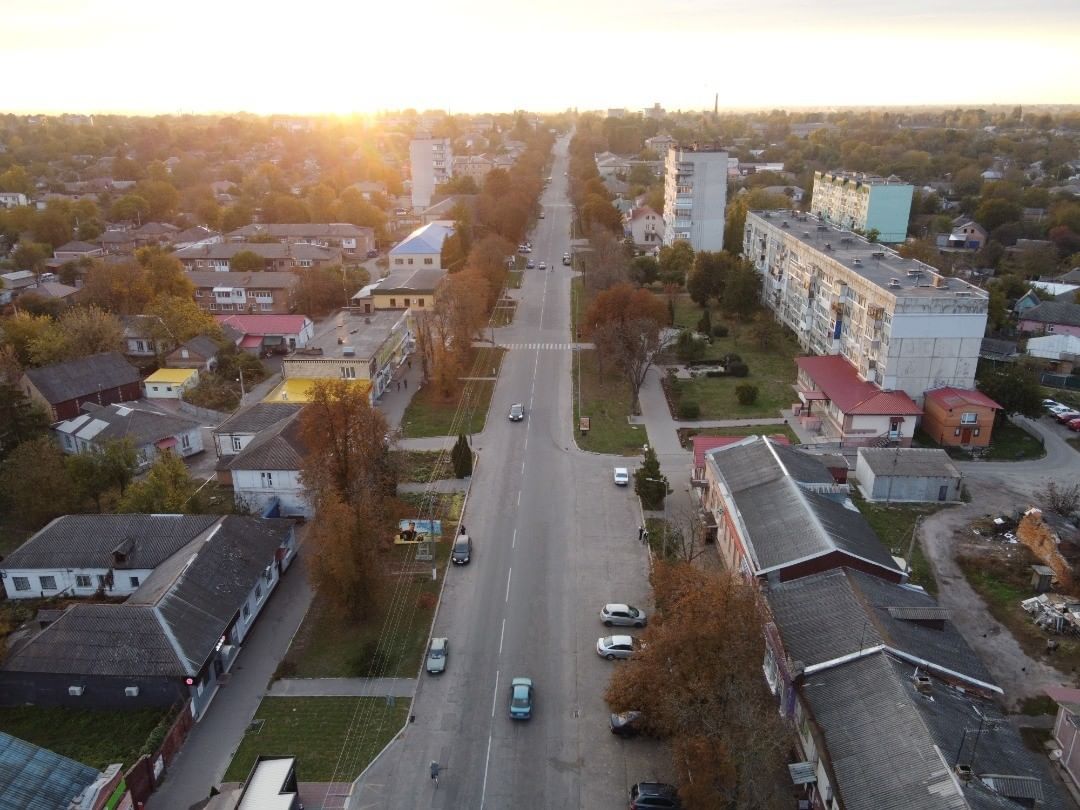
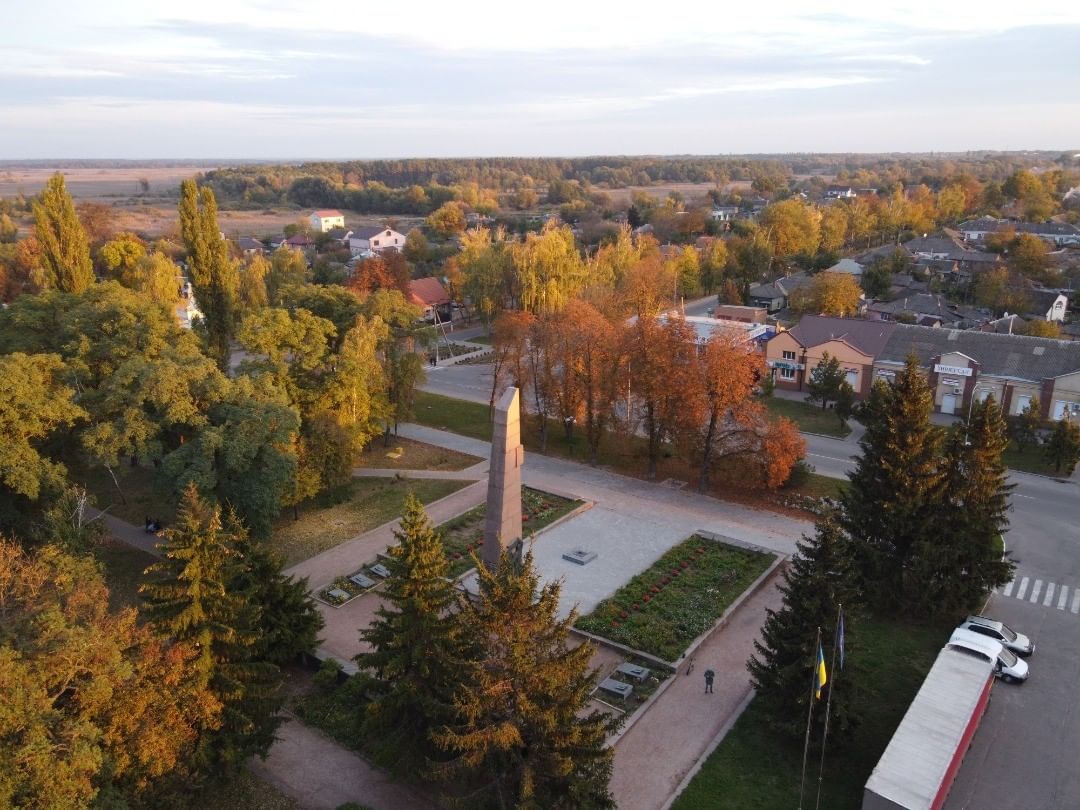
Безбар’єрний маршрут. Пирятинська міська територіальна громада.
Безбар’єрність для всіх і кожного
Питання забезпечення безперешкодного доступу всіх груп населення, в тому числі маломобільних, до різних сфер життєдіяльності залишається актуальним на сьогоднішній день.
Однією із пріоритетних складових державної політики є створення безперешкодного середовища для всіх груп населення, забезпечення рівних можливостей кожній людині у реалізації своїх прав, отримання послуг на рівні з іншими шляхом інтегрування фізичної, інформаційної, цифрової, соціальної, громадянської, економічної та освітньої безбар’єрності на всіх рівнях – від державного до місцевого.
Розпорядженнями Уряду прийнята Національна стратегія зі створення безбар’єрного простору в Україні на період до 2030 року та затверджений план заходів з її реалізації на 2023-2024 роки.
В умовах воєнного стану населення посилено зіштовхується з життєвими ситуаціями, які потребують отримання публічних (адміністративних) послуг, що надаються органами державної влади, органами місцевого самоврядування, підприємствами, установами, організаціями.
Публічна послуга – це юридично або соціально значуща дія суб’єкта надання публічної (електронної публічної) послуги, у тому числі адміністративна послуга, за заявою (зверненням, запитом) суб’єкта звернення або без такого звернення, у результаті якої набуваються, переходять, припиняються права та/або здійснюються обов’язки суб’єктом звернення, надаються відповідні матеріальні та/або нематеріальні блага суб’єкту звернення.
Для з’ясування та оцінки стану доступності публічних (адміністративних) послуг у сфері соціального захисту населення Національною соціальною сервісною службою України проводиться онлайн-опитування.
Пройти анонімне анкетування може кожен бажаючий за посиланням:
https://nssu.gov.ua/socialni-poslugi/dostupnist-publichnykh-posluh?v=6639d015bf228
ПАМ’ЯТКА КОРИСТУВАЧА ЕЛЕКТРОННОГО КАБІНЕТУ ОСОБИ З ІНВАЛІДНІСТЮ
Електронний кабінет особи з інвалідністю забезпечує:
- доступ громадянам до електронного кабінету за кваліфікованим електронним підписом (далі - КЕП);
- особам, зареєстрованим в ЦБІ, можливість подачі заяв про потребу в забезпеченні ТЗР та пакету документів шляхом заповнення стандартизованих форм, прикріпленні сканованих копій документів та підписання КЕП;
- особам, які відсутні в ЦБІ, можливість подачі заяви на первинну реєстрацію в ЦБІ із заповненням стандартної форми реєстрації, прикріпленням сканованих копій необхідних документів та підписом документів КЕП;
- можливість надсилання особам з інвалідністю в електронний кабінет повідомлень про результат розгляду заяви про забезпечення ТЗР та пакету документів;
- доступ до інтерактивного каталогу ТЗР з розширеними фільтрами, виробників ТЗР, надавачів соціальних послуг;
- можливість надсилання інформаційних повідомлень з ЦБІ на електронну скриньку при виникненні подій, про які необхідно повідомити особу з інвалідністю;
- проведення опитування осіб з інвалідністю щодо стану забезпечення технічними та іншими засобами реабілітації та оцінки якості наданих послуг;
Первинна реєстрацій в електронному кабінеті особи з інвалідністю
Якщо ви не зареєстровані в Централізованому банку даних з проблем інвалідності (далі – ЦБІ), вам необхідно подати заяву про первинну реєстрацію в ЦБІ – пункт головного меню Електронного кабінету особи з інвалідністю «Заява про первинну реєстрацію в ЦБІ»:
- портал централізованого банку осіб з інвалідністю:
- сайт Міністерства соціальної політики України:
https://www.msp.gov.ua/…/elektronniy-kabinet-osobi-z…
Після реєстрації в ЦБІ процедура реєстрації в Електронному кабінеті особи з інвалідністю ЦБІ (далі – Електронний кабінет) максимально спрощена.
Якщо у вас є кваліфікований електронно-цифровий підпис (КЕП), ви можете виконати первинну реєстрацію в Електронному кабінеті самостійно без необхідності особисто звертатися до органів соціального захисту населення виконавши наступні дії:
- зайти на головну сторінку Електронного кабінету в мережі Інтернет за посиланням https://ek-cbi.msp.gov.ua/ та обрати пункт меню «Реєстрація»;
- заповнити реєстраційну форму – ввести логін, пароль, підтвердження паролю, електронну адресу.
- заповнити дані КЕП (обрати АЦСК, файл підпису КЕП та ввести пароль до КЕП);
- натиснути кнопку «Зареєструватися».
Якщо у вас немає кваліфікованого електронно-цифрового підпису ви повинні:
- особисто звернутися до органу соціального захисту населення та подати заяву щодо реєстрації на ВЕБ-порталі ЦБІ;
- отримати від органу соцзахисту населення розписку про одержання коду авторизації.
Цей код авторизації є секретним, тому його необхідно зберігати в таємниці до закінчення реєстрації
- зайти на головну сторінку Електронного кабінету в мережі Інтернет за посиланням https://ek-cbi.msp.gov.ua/ та обрати пункт меню «Реєстрація»;
- заповнити реєстраційну форму – ввести логін, пароль, підтвердження паролю, електронну адресу;
- ввести код авторизації;
- натиснути кнопку «Зареєструватися».
За результатами реєстрації на вашу електронну адресу прийде лист, який підтвердить факт реєстрації вас в Електронному кабінеті особи з інвалідністю ЦБІ.
Доступ до електронних послуг Електронного кабінету ЦБІ надається після авторизації – кнопка «Вхід» на головній сторінці Електронного кабінету
У разі виникнення додаткових питань щодо функціонування електронного кабінету особи з інвалідністю ви можете за номерами телефонів: 2-14-30, 3-16-65.
Інвалідність – це не вирок. Особи з інвалідністю - повноправні члени суспільства, які потребують державної підтримки їхніх прав і свобод та створення умов для самореалізації. Доступність має вирішальне значення, яке безпосередньо впливає на користування особам з інвалідністю всім спектром прав людини. Транспортна доступність – це можливість людям із фізичними, сенсорними або когнітивними порушеннями залишатися мобільними і користуватися самостійно всіма послугами, які відкриті і надаються всьому населенню.
Протезно-ортопедична допомога має ознаки, медичні показання та поняття: первинне протезування, первинне ортезування, складне протезування, складне ортезування/
Первинне протезування – комплекс заходів, що проводяться з метою забезпечення особи з порушеннями опорно-рухового апарату першим протезом після ампутації (реампутації) та загоювання рани. При первинному протезуванні протез призначається з метою формування кукси, адаптації особи до протезу та освоєння навичок користування ним з можливістю подальшої заміни приймальної гільзи (куксоприймача), комплектувальних виробів до протеза або самого протеза за медичними показаннями.
Первинне ортезування - комплекс заходів, що проводяться з метою забезпечення осіб з порушеннями опорно-рухового апарату першим ортезом, який виготовляють після обстеження, виявлення патології опорно-рухового апарату та встановлення відповідного діагнозу. При першому ортезуванні ортез призначається з метою корекції або компенсації виявлених порушень опорно- рухового апарату, адаптації особи до ортеза та освоєння навичок користування ним.
Складне протезування або ортезування – комплекс заходів, спрямованих на усунення або компенсацію обмежень життєдіяльності, відновлення рухових або косметичних функцій опорно-рухового апарату, ускладнених супутніми захворюваннями. Підставою для проведення складного протезування або ортезування є наявність ускладнень стану опорно-рухового апарату, до яких належать:
- множинні та сполучені ампутаційні дефекти або порушення кінцівок;
- вроджені порушення кінцівок;
- порушення та захворювання кукс, що не можуть бути усунуті оперативними чи консервативними методами лікування, а саме:
- рубцеві зміни шкіри в місцях навантаження або по всій поверхні кукси (за неможливості застосування типорозмірних вкладишів із силіконової композиції тощо);
- надкоротні кукси;
- відсутність нижньої кінцівки з резекцією частини таза;
- порушення функції суміжного до кукси суглоба, а саме:
- виражена контрактура суміжного суглоба;
- виражена деформація колінного суглоба, тазостегнового суглоба або хребта;
- ожиріння ІІІ ступеня та вище;
- двосторонній коксартроз або гонартроз ІІІ, ІV ступенів;
- сколіотична або кіфотична деформація хребта ІV ступеня.
Інвалідний візок (крісло колісне) - це крісло на колесах, яким можна керувати вручну або за допомогою електроніки. Сьогодні існує широкий вибір моделей інвалідних візків. Не секрет, що будь-яка техніка, навіть від самого іменитого виробника, іноді ламається, не виняток і інвалідні візки. Гарантійне обслуговування здійснює безпосередньо виробник, який вказаний у гарантійному талоні.
На виконання наказу Міністерства соціальної політики України був створений у 2011 році державний Сервісний центр Полтавського казенного експериментального протезно-ортопедичного підприємства, який на сьогодні надає послуги післягарантійного ремонту крісел колісних різних видів, як механічних так і з електричним приводом та інших засобів реабілітації і комплектуючих до них. (36000, м. Полтава, вул. Монастирська,10. Тел. (0532) 60-95-66, 56-22-67).
Полтавське КЕПОП Мінсоцполітики має стаціонарне (реабілітаційне) відділення первинного та складного протезування (ортезування) на 24 ліжко-місця. Стаціонар надає усі належні послуги з медичної, фізичної реабілітації та соціально-побутової адаптації на етапах забезпечення пацієнтів індивідуальними протезами, протезно-ортопедичними виробами та складним ортопедичним взуттям, з урахуванням організації харчування та необхідного лікування своїх пацієнтів на період перебування в стаціонарі безкоштовно.
Також можна звернутися за консультацією та методичною допомогою до спеціаліста відділу соціального захисту та охорони здоров’я виконавчого комітету Пирятинської міської ради за телефоном (05358) 2-14-30.